Subscribe:

Ads 468x60px

Tuesday, August 30, 2011

লাইভ সিডি

লাইভ সিডি কী?
লাইভ সিডি বা লাইভ ডিভিডি কিংবা লাইভ ডিস্ক বলতে বুঝায় যে এটাতে একটা বুট যোগ্য কম্পিউটার অপারেটিং সিস্টেম রয়েছে। কম্পিউটারে কোনরকম হার্ডডিস্ক বা স্টোরেজ ডিভাইসের সাহায্য ছাড়াই একটা সম্পুর্ন ও আধুনিক অপারেটিং সিস্টেম চালানোর এটা একটা অনন্য উপায়। লাইভ ইউ.এস.বি ফ্লাশড্রাইভগুলোও লাইভ সিডির মত, তবে এগুলো কখনও কখনও লাইভ সিডির চেয়েও অনেক বেশি কাজ করতে পারে; যেমন এর মধ্যেই সিস্টেমের পরিবর্তনগুলো সংরক্ষণ করে রাখতে পারে।
অপারেটিং সিস্টেমটি এজন্য তার প্রয়োজনীয় প্রোগ্রাম ফাইলগুলো কম্পিউটারের মেমরি বা RAMএ কপি করে নেয়, এবং সেখান থেকেই চলে, হার্ডডিস্কে একটি আঁচড়ও ফেলে না। লিনাক্সের বেশিরভাগ ডিস্ট্রিবিউশন বা অপারেটিং সিস্টেমর সিডি, ডিভিডই এই সিস্টেমে করা হয় যেন ইনস্টলের ঝামেলায় না গিয়েই কৌতুহলী কেউ এটা সম্পর্কে জানতে পারে। একটি পেনড্রাইভে একত্রে অনেকগুলো লাইভ অপারেটিং সিস্টেমও রাখা যায়। মেমরি ড্রাইভে এটা নেয়ার সুবিধা হল, দরকার না হলে এটা মুছে অন্য কাজে ব্যবহার করা যায়।
লাইভ সিস্টেমের সুবিধা ও ব্যবহার
  • ইনস্টল না করেই একটা অপারেটিং সিস্টেমে কী আছে আর কী নাই সেটা বোঝা যায়, ফলে এটা আমার প্রয়োজন মেটাতে সক্ষম কি না সেটা ইনস্টল না করেই চালিয়ে দেখে নেয়া যায়।
  • হার্ডডিস্ক ছাড়াই কম্পিউটার চালানো যায়। হার্ডডিস্ক কোন কারণে নষ্ট হয়ে গেলেও নতুন হার্ডডিস্ক ক্রয়ের আগ পর্যন্ত এভাবে কাজ চালানো যাবে।
  • কিংবা পাসওয়র্ডের কারণে কোন কম্পিউটার খুলতে না পারলে লাইভ বুট করে সেটা দিয়ে আপনার কাজ করতে পারেন (মেইল চেক, ডকুমেন্ট লেখালেখি, কাউকে আপনার করা কাজের ফাইল দেখানো ইত্যাদি)
  • ভাইরাস বা অন্য কোনো কারণে একটা কম্পিউটার হার্ডডিস্ক থেকে চালু হতে না পারলে, লাইভ সিডি বা ইউএসবি থেকে বুট করে এটার হার্ডডিস্কে থাকা জরুরী ফাইল অন্য মিডিয়াতে কপি করে আনা যায়। দরকার হলে হার্ডডিস্কে থাকা অপ্রয়োজনীয় ফাইল বা ভাইরাসও মুছে ফেলা যায়। (রিকভারি টুল)
  • কারো পেনড্রাইভে প্রয়োজনীয় ফাইলের সাথে চুপিসারে ভাইরাস আসছে এমন আশংকা করলে আর নিজের এন্টিভাইরাসে ভরসা না থাকলে, লাইভ লিনাক্স বুট করে তারপর সেই পেনড্রাইভ থেকে জরুরী ফাইল কপি করে নেয়া যায়, আবার ভাইরাস ফাইল দেখলেও ওগুলোকে দেখে দেখে মুছে ফেলা যায়।
  • কোনো কম্পিউটারের ম্যালওয়্যার আপনার সংবেদনশীল ডেটা, পাসওয়র্ড এসব চুরি করছে এমন আশংকা করলে, লাইভ সিডি থেকে বুট করে কাজ করে সেই আশংকা মুক্ত হওয়া যায়। (অনলাইন ব্যাংকিং‌)
  • কোনো হার্ডওয়্যার কেনার সময়ে সেটা আপনার সিস্টেমে চলবে কি না সেটা লাইভ সিস্টেম দিয়ে পরীক্ষা করে দেখা যায়।
  • ছোট অপারেটিং সিস্টেমগুলো নিজেকে পুরোপুরি মেমরিতে কপি করে নেয় বলে এগুলো অসম্ভব দ্রুত চলতে পারে।
  • পুরোপুরি মেমরিতে কপি করে নিলে, হার্ডডিস্ক বা সিডি ড্রাইভ চালানোর প্রয়োজন হয় না বলে, ছোট অপারেটিং সিস্টেমগুলোর লাইভ চালাতে সাধারণত কম বিদ্যূৎ শক্তির প্রয়োজন হয়।
লাইভ সিস্টেমের অসুবিধা
  • সিডি / ডিভিডি থেকে প্রোগ্রাম চালু করা বড় আকারের অপারেটিং সিস্টেমগুলো একটু ধীরগতির হয়। কারণ সিডি থেকে ডেটা ট্রান্সফারের গতি হার্ডডিস্ক থেকে ডেটা ট্রান্সফারের অন্তত ১৫ ভাগের একভাগ। এছাড়া ঐ প্রোগ্রামগুলো কম্প্রেস করা অবস্থায় থাকে, ডেটা ট্রান্সফারের পর সেগুলোকে আবার ডিকম্প্রেস করে তবেই ব্যবহার করে। সিডি থেকে ডেটা ট্রান্সফারের সময়টা ইউ.এস.বি লাইভে কমিয়ে আনা যায়, তবে এতেও ডিকম্প্রেস করার সময়টা এড়ানো সম্ভব হয় না।
  • সাধারণত লাইভ সিডি সিস্টেমের কাস্টমাইজেশন সংরক্ষিত হয় না। অবশ্য পেনড্রাইভ বুটেবল করলে নিজের সেটিংসগুলো সংরক্ষণ করা যায়।
লাইভ সিডি তৈরী করবেন যেভাবে
লাইভ সিডি তৈরী করার জন্য অপারেটিং সিস্টেমটির একটা ইমেজ ফাইল প্রয়োজন হয়। এই ফাইলগুলোর নামের শেষে .iso লেখা থাকে। তাই এই ইমেজ ফাইলগুলোকে আই.এস.ও ফাইলও বলা হয়। বিভিন্ন অপারেটিং সিস্টেমের নিজস্ব ওয়েবসাইটে এই আই.এস.ও ফাইলগুলো ডাউনলোডের জন্য দেয়া থাকে। এই ফাইল ডাউনলোড করার পর সেটাকে ইমেজ ফাইল হিসেবে সিডিতে বার্ন করতে হয়। যে কোন প্রমিত সিডি রাইটার সফটওয়্যারে ইমেজ ফাইল রাইট করার জন্য পদ্ধতি দেয়া থাকে। উইন্ডোজ অপারেটিং সিস্টেমে সিডিতে ইমেজ ফাইল রাইট করার জন্য কিছু ফ্রী সফটওয়্যার পাওয়া যায়। নিচে কয়েকটি পদ্ধতি বর্ণনা করা হল।
উইন্ডোজ ৯৫ / ৯৮ / ME / ২০০০ / XP / সার্ভার ২০০৩ / ভিস্তাঃ ইনফ্রা রেকর্ডার
  • প্রথমে http://infrarecorder.sourceforge.net থেকে ইনফ্রা রেকর্ডার ডাউনলোড করে ইনস্টল করে নিন।
  • সিডি রাইটারে একটা ব্ল্যাংক সিডি প্রবেশ করান। যদি একটা অটোরান ডায়লগ আসে তবে Do nothing বা Cancel সিলেক্ট করুন।
  • ইনফ্রা রেকর্ডার চালু করুন এবং মূল স্ক্রিনে 'Write Image' বোতামে ক্লিক করুন।
  • https://blogger.googleusercontent.com/img/b/R29vZ2xl/AVvXsEhLXykRt2wxLlG4hlkxtKHZ2HYlLk4ekR_lHj_zwv2Rr3GjxHlY5n2qDidEaq18djuyF_f_p7DulxlvPeerDoNacXo8qvS0yoCC-fOuVU4TRDE2_nJL2Rj_AjcScn0Le3muSecee96UNbV1/s320/cd_windows_01_medium.jpg
  • বিকল্প হিসেবে আপনি Actions' menuতে গিয়ে Burn image সিলেক্ট করতে পারেন।
  • এরপর আপনার উদ্দিষ্ট ফাইলটা সিলেক্ট করে দিন এবং 'Open'এ ক্লিক করুন।
  • OK ক্লিক করুন।
উইন্ডোজ XP / সার্ভার ২০০৩ / ভিস্তাঃ ISO Recorder
  • http://isorecorder.alexfeinman.com/isorecorder.htm থেকে সঠিক ভার্সনের ISO Recorder ডাউনলোড ও ইনস্টল করুন।
  • https://blogger.googleusercontent.com/img/b/R29vZ2xl/AVvXsEjnv3q33GJrMWfvalI9gkumefm4YK33rcJXwev89823f4saoMgTNrBMBUw-C1HoSB70QyMSXuS3JgsCXKauSaAUO-AIe8qASIbYOFhj0pz_qE8TyTnKBOu2zZ6Fbk-mk5JYfp5U8TpYRvjD/s320/cd_windows_02_medium.jpg
  • ডিভিডি রাইটারে একটা আনফরম্যাটেড ডিভিডি প্রবেশ করান (ভিস্তাতে এই সফটওয়্যার দিয়ে শুধুমাত্র ডিভিডি রাইট করা যাবে)
  • উইন্ডোজ এক্সপ্লোরার খুলুন, অপারেটিং সিস্টেমের ISO ফাইলটার উপরে মাউসের ডান ক্লিক করুন এবং 'Next' সিলেক্ট করুন।
Windows 7
  • ISO ইমেজ ফাইলটার উপরে মাউসের ডান ক্লিক করুন এবং 'Burn disc image' নির্বাচন করুন।
  • https://blogger.googleusercontent.com/img/b/R29vZ2xl/AVvXsEixA7JSRZehf2KoqmXmFXUhOEJpK_kZzRZD6O7SOC8yuLudhGKmg6K-RV2Lu7kIpoliuXMLYl70De_Cp8XHYhm4yfy3S9jmhep34gJfjdFZOo9TUH2SvMIy4WzXLR2tT-LfaCsjeokCwDfm/s320/cd_windows_03_medium.jpg
  • আপনার সিডি বা ডিভিডি রাইটারটা সিলেক্ট করে দিন এবং 'Burn' বাটনে ক্লিক করুন। ঠিকমত রাইট হয়েছে কি না সেটা পরীক্ষা করাতে চাইলে 'Verify disc after burning' এ টিক দিয়ে দিন।
  • https://blogger.googleusercontent.com/img/b/R29vZ2xl/AVvXsEj16iRViq4hC5nGgIMvJlNCTTbrf0P7GZiqiatmFwJCAQxHxJ8D3mpN17FsoCxzyeJKnEMqIQzFVltSzipdKXDfB7n2endnIUXfyzBmDvZYfTEBncndpv9sUhnBHW-mcardw8I67Cd6f4_q/s320/cd_windows_04_medium.jpg
লাইভ ইউ.এস.বি তৈরী করবেন যেভাবে
উইন্ডোজ
  • কমপক্ষে ২ গিগাবাইট খালি জায়গাসহ একটা ইউএসবি ডিস্ক কম্পিউটারে লাগান।
  • http://www.pendrivelinux.com/downloads/ … taller.exe
  • উপরের ঠিকানা থেকে ইউনিভার্সাল ইউএসবি ইনস্টলার ডাউনলোড করুন।
  • Run এ ক্লিক করুন।
  • https://blogger.googleusercontent.com/img/b/R29vZ2xl/AVvXsEiO-M6_BOW7Q_sPMHVYpkQVNAqF4xYDU9v-ZT1N_YnOA5FwfAFDpQc_WSYROLvUcZKh7PiTsrBUBGcsGYaGqKSfvwDxrbOjkhrH-zqyGe1WFAtINRi7X-k0aCwX9nTZFwMJchyGW8C1oi7v/s320/usb_windows_01_medium.jpg
  • সিকিউরিটি ডায়লগ আসলে Run এ ক্লিক করে নিশ্চিত করুন।
  • https://blogger.googleusercontent.com/img/b/R29vZ2xl/AVvXsEhizYdemaYuNt7iauu5F2QZRDS8SQLJq32A4Jh4i8iMbB-_TStx0BbVtRavrpmXWmVgyV6PjAKWmP2WEiGg8STuzKrf5NXbXFHthw2txX7-MF6BGyXLGnl6_jUng_TMnHHmCgJRFvSwQ5m9/s1600/usb_windows_02_medium.jpg
  • লাইসেন্স চুক্তি পড়ে এগিয়ে যাওয়ার জন্য 'I Agree' নির্বাচন করুন।
  • https://blogger.googleusercontent.com/img/b/R29vZ2xl/AVvXsEi9NtGF9qOcKdZiwVCMZ9JzMY_G1j6odOTS8TPsmE0rr5ehmqN3_LGqUU5vedASV_n9C5ziwhqzBWUgZjvhqb_YPu4Fx7qYRs3vL6VrcGCTXQdyKr_6fcMPaE_2pBMg5ZlFuONhw1tZbqpX/s320/usb_windows_03_medium.jpg
  • Step 1এ ড্রপডাউন লিস্ট থেকে আপনার উদ্দিষ্ট অপারেটিং সিস্টেম নির্বাচন করুন।
  • Step 2এ 'Browse' এ ক্লিক করে ডাউনলোড করা ISO ফাইলটা দেখিয়ে দিন।
  • Step 3এUSB ড্রাইভ নির্বাচিত করুন এবং 'Create'এ ক্লিক করুন।
  • https://blogger.googleusercontent.com/img/b/R29vZ2xl/AVvXsEgCz8p-Vr1h0EOBbqx8aR_s4neklmNyCc4GzY5oIfpIQH2nVKE7Ef3J7gWQIM3tQ050MUXZAEGM-KHLPBvmE325aSzyWi1ydGiugYWlqovMsDcNmEeGRDNUX0zU0g7_55UjQOztmDssVnGT/s320/usb_windows_07_medium.jpg
Unetbootin নামক সফটওয়্যার দিয়েও USB বুটেবল করা যায় (উইন্ডোজ, ম্যাক, লিনাক্স)
http://unetbootin.sourceforge.net/ থেকে ডাউনলোড করে ইনস্টল করে নিন। নিচের ডিস্ক ইমেজের স্থলে iso ফাইলটা দেখিয়ে দিন; যদি সেটিংস সংরক্ষণ করাতে চান, তাহলে এর নিজস্ব একটা ড্রাইভ বানানের জন্য জায়গার পরিমাণ দিন; আর শেষে USB ড্রাইভটা দেখিয়ে দিন।
https://blogger.googleusercontent.com/img/b/R29vZ2xl/AVvXsEj_EWR48lufqXtPgm_-WEg_O9ghi1j8xZYx9Amr6hW5Ct5RYCkwlG4p5d5h17FxqOWk-yD1dLOJg1h2pwzUDf-oS6u5hcEOotrTgp1hycP7DmrKVvR3RBY5iQbpOCWHYrlYVMwK5OmyQQ7F/s320/unetbootin-01.jpg
লাইভ সিডি বা ইউ.এস.বি থেকে কম্পিউটার চালু করবেন যেভাবে
হার্ডডিস্কের বদলে লাইভ সিডি বা ইউ.এস.বি থেকে কম্পিউটার স্টার্ট বা বুট করতে হলে এর মাদারবোর্ডে থাকা বায়োসে অপারেটিং সিস্টেম কোথায় খুঁজবে (ফ্লপি, হার্ডডিস্ক, সিডি ইত্যাদি) সেটা সেইমত বলে দিতে হয়। এটাকে বলে Boot order। কম্পিউটার চালু করলেই প্রথমে বায়োস নামের এই লুকানো প্রোগ্রামটা মাদারবোর্ড থেকে চালু হয়।
ধাপ ১: বিভিন্ন কম্পিউটারে বায়োসে প্রবেশ করার পদ্ধতি ভিন্ন হয়। কম্পিউটার চালু করে প্রথমেই স্ক্রিনে যে লেখাগুলো আসে সেখানে কোন এক জায়গায় (সাধারণত একেবারে নিচের দিকে) এমন কিছু লেখা থাকে: Press 'X' to Enter Startup যেখানে X এর জায়গায় F2 বা DEL কী লেখা থাকে। নিচের ১নং চিত্রে বিভিন্ন ব্র্যান্ডের কম্পিউটারের জন্য কোন key চাপতে হয় সেটা দেখানো হল। কম্পিউটার চালু করেই এই key টা বার বার চাপতে থাকুন, যদি ইতিমধ্যেই স্ক্রিনে উইন্ডোজ লোগো চলে এসে থাকে তাহলে ইতিমধ্যেই কী চাপতে দেরী হয়ে গিয়েছে। কম্পিউটার রিস্টার্ট করে আবার চেষ্টা করুন।
(যদি USB কীবোর্ড ব্যবহার করে বায়োসে ঢুকতে না পারেন তাহলে একটা স্ট্যান্ডার্ড PS2 কীবোর্ড ব্যবহার করলে সমস্যা মিটতে পারে।)
https://blogger.googleusercontent.com/img/b/R29vZ2xl/AVvXsEiGjVzPkXq2bNVzP0vQSLWsQtRLxj5WoF2pGDohT36iptcFPkgrY4zjTgRH-xRgfRVWegfpkc6PodH6z5xW-mlxdVNnvNYGBO5nhkG5vjKhqfIHhyphenhyphentNDWtRjsuHKli1AbvS2DuMbNfAXv5Q/s320/01-boot-order-enter-bios-keys.gif
ধাপ ২: বায়োস চালু হলে আসা স্ক্রিনে কম্পিউটারের অনেক সেটিংএর অপশন দেখাবে। এই স্ক্রিনে মাউস কাজ করবে না। কাজেই কীবোর্ডের তীর চিহ্নিত বাটনগুলো দিয়ে বিভিন্ন মেনুতে যেতে হবে। সাধারণত স্ক্রিনের নিচের দিকে কোন Key দিয়ে কোন কাজ করা যাবে সেটা লেখা থাকে। আপনার কম্পিউটারের বায়োসের চেহারা এই চিত্র থেকে ভিন্ন হতে পারে।
https://blogger.googleusercontent.com/img/b/R29vZ2xl/AVvXsEjO2eZKi68MjO_R_uRYnpnPN7WFfU7u6b8XLV1HzeRM1IkI4GsOkAZ_xdjgO_D7pGK_aZYRg6dLF11bbKxYwwpTivv1IlefdFFWVf400D-pdIpDln8tIqShNSyDSLlFtMJcfsd-TEIrqBfa/s320/02-boot-order-bios-setup.jpg
ধাপ ৩: বুট সংক্রান্ত সেটিংটা খুঁজে বের করে সিলেক্ট করুন। এটার জন্য Boot Order, Boot Sequence, First Boot Device, Boot Management, অথবা এই ধরণের কিছু লেখা থাকতে পারে। পরের চিত্রে Boot লেখা দেখা যাচ্ছে।
https://blogger.googleusercontent.com/img/b/R29vZ2xl/AVvXsEj3gqTPLKMudYMAsnVIl-l8ZMeUfhLchyphenhyphen8JVohCBeGfvGm6bBR5D1NhJDc9WnnVEYmWi4wn9hvcLdsT0iyW68g42sCqZlRfQe7JohVn-WQZXPoQlSJqPfwWMGZa0wesrhac4rdWmxEMNIlO/s320/03-boot-order-boot-options.jpg
ধাপ ৪: বুট অপশনের স্ক্রিনে কম্পিউটারটি কী কী দিয়ে চালু বা বুট করতে পারে তার একটা তালিকা দেখাবে। এই তালিকার ক্রম পরিবর্তন কতে সিডি বা ইউ.এস.বি প্রথমে নিয়ে আসতে হবে।
নিচের চিত্রে খেয়াল করে দেখুন; কীভাবে এগুলোর ক্রম পরিবর্তন করতে হবে তা ডানদিকে লেখা আছে। এক্ষেত্রে দেখুন এক জায়গায় + / - চিহ্ন দিয়ে একটি ডিভাইসকে উপরে বা নিচে সরিয়ে ক্রম পরিবর্তন করা যাবে বলে লেখা আছে।
https://blogger.googleusercontent.com/img/b/R29vZ2xl/AVvXsEgm-bBxlomeCAWnb3AB37oFBVid9NN1Rkc_P85eDvPDW5TNDJ_nwXAD1t9zVwIVbVnh0dpUHIag5WHrPDaO4Q169kfQIPhXbU9ZSB2K1QLacLuCTX6irIvXsKne1VzS0nYFJ-BebC0K3rWj/s320/04-boot-order-first-boot-device.jpg
এই পর্যায়ে এসে কোন বুট ডিভাইস নিষ্ক্রিয় করার অপশন থাকে কোনো কোনো বায়োসে। এইরকম কিছু করার সময় সতর্ক বিবেচনার প্রয়োজন। হার্ড ড্রাইভ বা সিডি রম বা ইউ.এস.বি নিষ্ক্রিয় করলে সেটা থেকে কম্পিউটার চালু হতে পারবে না।
ধাপ ৫: বুট ক্রম পরিবর্তনের পর এটাকে সংরক্ষণ করে তারপর বায়োস থেকে বের হয়ে আসতে হবে। বেশিরভাগ বায়োসেই F10 key বা ESC key দিয়ে এই কাজ করা যায়, যার নির্দেশ স্ক্রিনের নিচের অংশেই দেয়া থাকে। যখন পরিবর্তন সংরক্ষণে কথা জিজ্ঞেস করবে তখন চিত্রের মত ‘Yes’ নির্বাচন করবেন।
https://blogger.googleusercontent.com/img/b/R29vZ2xl/AVvXsEjr5XMGFJtX2wCtNv-RKJm24aMZktTke9bcw1HpQxfWgLn4P5wiy7C5EcZkk-B77lwwgjrg_2WXNZrY-dGiaC6wrh3qS4boH89Y7A6Wpt0acfd6uiYWc6-NmRTgtSSvVT2gKPXO0UBNs97r/s320/05-boot-order-save-exit.jpg
ধাপ ৬: বায়োসে কম্পিউটার চালু হওয়ার পদ্ধতি পরিবর্তন ও সংরক্ষণ করার পর, আপনার লাইভ সিডি বা ইউ.এস.বি টি কম্পিউটারে ড্রাইভে প্রবেশ করান এবং কম্পিউটার রিবুট করুন।
ভাইরাস আক্রান্ত কম্পিউটার হলে এটাতে উইন্ডোজ চালু অবস্থায় কখনই লাইভ ইউ.এস.বিটা লাগাবেন না, এতে এটার ফাইলগুলো নষ্ট হয়ে যেতে পারে।
আপনার বায়োসের চেহারা আগের ছবিগুলোর মত না হলে ঘাবড়াবেন না। স্ক্রিনেই কিভাবে কী করতে হবে তার নির্দেশনা দেয়া থাকে। বোঝার সুবিধার্থে অন্য ধরণের একটা বায়োসের ছবি দেখুন:
প্রথমে কম্পিউটার চালুর পরে বায়োসে প্রবেশের নির্দেশনা:
https://blogger.googleusercontent.com/img/b/R29vZ2xl/AVvXsEj807Y8zYgAv1OVqiIp3ucvs3xIQs1yAXS9bURmQ0BAGIegiuCCjT0QS-ho4TRMeZkRjkt4T2xFX_gfadCwN7GiIzLVF-lcNWGfTUkj4vQs7wmsMqSK9nZwiJHvtA2yadtAV08ll8MFAOT6/s320/phoenix-bios-boot-from-cd-settings.JPG
এবার অন্যরকম চেহারার বায়োস: এখানে লাল রংয়ে সিলেক্ট করা ২য় অপশনটার ভেতরে ঢুকতে হবে।
https://blogger.googleusercontent.com/img/b/R29vZ2xl/AVvXsEiaLlsZHmyCtnn9SWsQlhyvJnCjNSKZkKOIzx8jo5f9_qbOMPXFBrGplS_5ER7RSdsozWrdEFqEDpwgPe_BBs8hz7ANX_rVpdw-0nNu77jD0Y0A-3jUzEAhxg1uOK-qPDtKtU1syWuXJPNl/s320/award-bios-boot-from-cd-settings-2.JPG
এবার অপশন পরিবর্তন করার স্ক্রিন
https://blogger.googleusercontent.com/img/b/R29vZ2xl/AVvXsEiWg1qUOz-v2n7KkXQBub8YdVVzPfN12-FgZq6_fDf0vMehx6CEm7GYRqo7bccH_KhxKZUVvumy9TmO2NmGYLwgjA7-PQpOdg5U3NzWsBmrJTqeCSBmE_dh2gj8Gv4B7Vtz-rsGk55KmV5G/s320/award-bios-boot-from-cd-settings-3.JPG
তথ্য ও চিত্রের জন্য কৃতজ্ঞতা:
লাইভ সিস্টেমের ব্যাপারে:
আরও বিস্তারিত এখানে: http://en.wikipedia.org/wiki/Live_CD
লাইভ সিডি তৈরীর ব্যাপারে:
http://www.ubuntu.com/
লাইভ ইউএসবি তৈরীর ব্যাপারে:
www.ubuntu.com
http://unetbootin.sourceforge.net/
বায়োস পরিবর্তনের ব্যাপারে:
http://www.whitecanyon.com/how-to-change-boot-order.php ;
http://www.notebookdatabase.com/2008/03 … cd-or-dvd/

জানেন নাকি কম্পিউটারের ইতিহাস ?

কম্পিউটার সম্পর্কে আমরা সবাই কম-বেশি জানি। কম্পিউটার ব্যবহার করলেও কম্পিউটারের ইতিহাস সম্পর্কে অনেকেই জানি না। কিন্তু চিন্তা করে দেখুন আমরা যারা কম্পিউটার ব্যবহারকারি তারা কম্পিউটার ইতিহাস সম্পর্কে কতটুকু জানি!!! আসুন কম্পিউটারের ইতিহাস কিছুটা হলেও জানতে চেষ্টা করি।


কম্পিউটার কি??

কম্পিউটারের ইতিহাস জানার আগে একটু ধারণা নি কম্পিউটার সম্পর্কে। Computer শব্দটি গ্রিক শব্দ Compute শব্দ থেকে এসেছে। Compute শব্দের অর্থ গণনা করা। Computer শব্দের অর্থ গণনাকারী যন্ত্র। মূলতঃ এটি তৈরি করা হয়েছিল গণনার জন্য। কিন্তু বর্তমান আবস্থায় এটি জটিল ও কঠিন হিসাব-নিকাশ ছাড়াও আরো অনেক কাজে ব্যবহার হচ্ছে কম্পিউটার। কম্পিউটারের কাজের গতি হিসেব করা হয় ন্যানো সেকেন্ডে। ন্যানো সেকেন্ড হল এক সেকেন্ডের একশ কোটি ভাগের একভাগ। ইলেকট্রনিক প্রবাহের মাধ্যমে এটি তার যাবতীয় কার্য সম্পাদন করে।
 
কম্পিউটার কে আবিষ্কার করেন??

মহান আল্লাহ তায়ালা মানুষ সৃষ্টি করেছেন, দিয়েছেন তাদের বুদ্ধি। মানুষ সাধনা করে তার বুদ্ধির মাধ্যমে বিভন্ন জিনিস আবষ্কার করছে। বর্তমান যুগ কম্পিউটারের যুগ। এখ আপনাকে কেউ যদি জিজ্ঞেস করে কম্পিউটার আবিষ্কার কে করেছেন? তাহলে আপনি এর উত্তর কি দিবেন? কারণ আজকের এই কম্পিউটার একজনের হাত ধরে আসেনি। এটি এসেছে অনেক অনেক মানুষ ও প্রতিষ্ঠানের হাত ধরে। এর জন্যই আপনাকের জানতে হবে এর প্রথম দিক থেকে ইতিহাস।


ইতিহাস থেকে যা জানা গেছে তা হল, প্রায় ৪ হাজার বছর আগে চীনারা গণনা করার জন্য একটি যন্ত্র তৈরি করে। যার নাম ছিল অ্যাবাকাস। এটিই হল পৃথিবীর প্রথম গণনাকারি যন্ত্র। আর এটিই হল বর্তমান কম্পিউটারের পূর্বপূরুষ।

মুলতঃ বর্তমান কম্পিউটারের রূপরেখা তৈরি করেন ব্রিটিশ গণিতবিদ ‘চার্লস ব্যাবেজ’। ১৮২২ সালে তিনি লগারিদমসহ গাণিতিক হিসাব নিকাশ অধিক সহজ করার লক্ষ্যে একটি যন্ত্র তৈরি করার পরিকল্পনা হাতে নেন। যন্ত্রটির নাম ছিল “ডিফারেন্স ইঞ্জিন (Difference Engine). তার এই যন্ত্রটি কিছু সমস্যার কারণে তৈরি করা সম্ভব হয় নি। এরও অনেক পরে ১৮৩৩ সালে তিনি আগের সব গণনাকারি যন্ত্রের স্মৃতিভান্ডারের প্রয়োজনীতা অনুভব করেন। এইজন্য তিনি একটি যন্ত্র তৈরির চিন্তা করেন, যার নাম দেন “অ্যানালটিক্যাল মেশিন”। এটির কাজ তিনি শেষ করতে পারেন নি। তার এই মেশিনের ডিজাইনের উপর ভিত্তি করেই আজকের এই কম্পিউটার তৈরি করা হয়েছে। এই জন্যই তাকে কম্পিউটারের আদি পিতা বা জনক বলা হয়। তার পরে লেডি আড্যা আগাষ্টা, ফ্রাঙ্ক বন্ডইউনসহ আরো এগিয়ে নিয়ে যান চার্লস ব্যাবেজের উক্ত কাজকে।

১৮৮৭ সালে ডঃ হরম্যান হলেরিথ যুক্তরাষ্ট্রের আদমশুমারির কাজে ব্যবহারের জন্য ইলেকট্রো মেকানিক্যাল ব্যবস্থায় পাঞ্চকার্ডের সমন্বয়ে একটি যন্ত্র আবিষ্কার করেন। এর দ্বারা দ্রুত আদমশুমারির কাজ করা যেতো। ১৮৯৬ সালে তিনি এ যন্ত্র তৈরির জন্য “হলেরিথ টেবুলেটিং মেশিন কোম্পানী” নামে একটি কোম্পানী প্রতিষ্ঠা করেন। পরবর্তীতে আরো কয়েকটি কোম্পানী প্রতিষ্ঠিত হয়। আর এই কোম্পানীগুলো একত্রে তৈরি হল বিখ্যাত প্রতিষ্ঠান “ইন্টারন্যাশনাল বিজনেস মেশিন কর্পোরেশন (IBM).”

যুক্তরাষ্ট্রের হার্ভাড বিশ্ববিদ্যালয়ের গণিতের অধ্যাপক হাওয়ার্ড এইচ. আইকেন IBM এর চারজন প্রকোশলীর সহযোগিতা তৈরি করা হয় প্রথম স্বয়ংক্রিয় সাধারণ ইলেকট্রোমেকানিক্যাল ডিজিটাল কম্পিউটার Mark-1, ১৯৪৪ সালে। এটি ছিল প্রায় লম্বায় ৫১ ফুট, উচ্চতায় ৮ ফুট। এতে ৭ লক্ষাধিক যন্ত্রপাতির জন্য প্রায় ৫০০ মাইল লম্বা তার ব্যবহার করা হয়েছিল। এর ওজন ছিল ৫ টন, এটি চালু ছিল ১৫ বছর। বর্তমানে এটি হার্ভাড বিশ্ববিদ্যালয়ের বিজ্ঞান জাদুঘরে আছে।

১৯৪৬ সালে যুক্তরাষ্ট্রের পেনসিলভানিয়া বিশ্ববিদ্যালয়ের অধ্যাপক ডঃ জন মউসলি এবং তার ছাত্র প্রেসপার একার্ড মিলে তৈরি করেন প্রথম প্রজন্মের ডিজিটাল কম্পিউটার ENIAC. এটি ছিল অত্যান্ত বড় ও ওজনে ছিল প্রায় ৩০ টন। এটি প্রতি সেকেন্ডে ৫০০০ যোগ বিয়োগ করতে পারত।

১৯৪৬ সালে হাঙ্গেরীয় গণিতবিদ জন ভন নিউম্যান (John Von Neuman) সংরক্ষিত প্রোগ্রাম ধারণাটি উদ্ভাবন করেন। তিনিই প্রথম কম্পিউটারের “তথ্য ও নির্দেশ” সংরক্ষিত রাখার ব্যবস্থা করেন। তার এই ধারনার উপর ভিত্তি করে কেমব্রিজ বিশ্ববিদ্যালয়ের প্রফেসর মরিশ উইলকশ (Maurice Wikes) ১৯৪৬ সালে EDSAC (Electronic Delay Storage Automatic Computer) নামে সর্বপ্রথম স্বয়ংক্রিয় ইলেকট্রনিক্স ডিজিটাল কম্পিউটার তৈরি করেন।

ভন নিয়ম্যানের নীতিকে কাজে লাগিয়ে EDSAC তৈরির আগেই ENIAC এর নির্মাতা জন মউসলে ও জে. প্রেসপার একার্ট ENIAC নামে কম্পিউটার তৈরিতে নিয়োজিত ছিলেন। এর মধ্যে তারা একটি কোম্পানী তৈরিতে ব্যস্ত ছিলেন যার কারণে কম্পিউটারটি তৈরি করতে দেরি হয়। ১৯৫০ সালে তারা EDVAC (Electronic Discrete Variable Automatic Computer) তৈরি করেন।

এরপর জন মউসলে ও জে. প্রেসপার একার্ট নিজেদের কোম্পানীতে ১৯৫১ সালের মার্চ মাসে UNIVAC-1 (Universal Automatic Computer) তৈরি করেন। এটিই হল সর্বপ্রথম তৈরিকৃত বানিজ্যিক ইলেকট্রনিক কম্পিউটার। এতে ক্রিষ্টাল ডায়োড স্যুইচ ও ভ্যাকুয়েম টিউব সার্কিট ব্যবহার করা হয। এটি এক সাথে পড়া, তথ্য লেখা ও গণনা করতে পারত। প্রথম UNIVAC-1 টি সরবারাহ করা হয় মার্কিন যুক্তরাষ্ট্রের Bureau of Census অফিসে, দ্বিতীয়টি বিমান বাহিনীতে, তৃতীয়টি আর্মি ম্যাপ সার্ভিস অফিসে। ১৯৫৩ সালে আইবিএম IBM701 নামক একটি বানিজ্যিক কম্পিউটার তৈরি করে। এই সময়ে প্রোগ্রাম রচনা করা হতো বাইনারি ভাষা ব্যবহার করে।

১৯৪৮ সালে ট্রানজিষ্টর আবষ্কারের ফলে বালব এর পরিবর্তে ট্রানজিষ্টার ব্যবহার করা হয়। এটি ব্যবহারের ফলে কম্পিউটার ধীরে ধীরে আকারে ছোট হতে থাকে। এই কম্পিউটার গুলো ছিল আগেরগুলো থেকে উন্নত, দ্রুত গতিময় ও টেকসই। ১৯৬৪ সালে মার্কিন যুক্তরাষ্ট্রের ডাটমাউথের দু’জন অধ্যাপক J. G. Kemeny এবং Tomas Kurtz এরই মধ্যে বেসিক নামে একটি প্রোগ্রাম রচনা করেন। এ ভাষায় প্রোগ্রাম লেখা অত্যান্ত সহজ হয়ে পড়ে। যার কারণে এটি খুবই জনপ্রিয়তা পায়।

ট্রানজিষ্টার আবিষ্কারের পরে আবিষ্কার হয় IC (Integrated Circuit). সিলিকনের একটি ক্ষুদ্র অংশে একাধিক ট্রানজিষ্টার একত্র করে এটি তৈরি করা হয়। আইসি ব্যবহারের ফলে কম্পিউটারগুলা আকারের একদম ছোট হয়ে গেল, তার সাথে বেড়ে গেল গুণগত মান ও দ্রুততর হল কাজের গতি।

কম্পিউটারের সবচেয়ে বড় সাফল্য আসে মাইক্রোপ্রসেসর আবিষ্কারের ফলে। ১৯৭১ সালে আমেরিকার ইন্টেল কোম্পানি সর্বপ্রথম মাইক্রোপ্রসেসর (Microprocessor) তৈরি করে। এটি এক বর্গ ইঞ্চি মাপের সিলিকন পাতের হাজার হাজার ট্রানজিষ্টারের একটি যন্ত্রাংশ। এর ফলে কম্পিউটার হ
য়ে যায় একটি টেলিভিশনের মতো্। এতে কম্পিউটারের দাম চলে আসে হাতের নাগালে, ব্যবহারের সুবিধা বেড়ে যায় ও কাজের ক্ষমতা বেড়ে হয় হাজার হাজার গুণ। এটি দিয়ে তৈরি কম্পিউটারই হল আজকের Personal Computer

Wednesday, January 5, 2011

নিজেই তৈরি করুন ফ্রী অনলাইন টিভি চ্যানেল

আমরা অনেকেই অনলাইন ঢিভি চ্যানেলের সাথে খুব একটা পরিচিত নই। কেননা বাংলাদেশের কম গতিসম্পন্ন ইন্টারনেটের কারনে অনলাইন টিভি চ্যানেলগুলো, এমনকি ভিডিও ঠিকমত দেখা যায় না। তবে বর্তমানে বাংলাদেশে ওয়াইম্যাক্স ও বিভিন্ন দ্রুত গতির ইন্টারনেট সেবাদাতা প্রতিষ্ঠান আসায় সেই সমস্যা অনেকটাই দূর হয়েছে। তাই এখন আসুন, নিজেরাই তৈরী করি অনলাইন টিভি চ্যানেল!
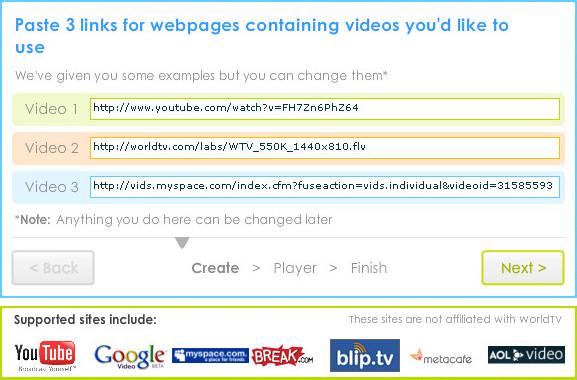
খুব সহজেই অনলাইনে তৈরী করা যায় নিজের ফ্রী অনলাইন টিভি চ্যানেল। এজন্য প্রথমে WorldTV ওয়েব সাইটে যান। এরপর কিছুক্ষন লোড হওয়ার পর একটি পেইজ আসবে, সেখানে Continue তে ক্লিক করুন। তারপর নিচের চিত্রের মত একটি পেইজ আসবে এবং সেখানে যে ভিডিও গুলো আপনার চ্যানেলে দেখাতে চান সেগুলোর লিংক দিন এবং Next বাটনে ক্লিক করুন।


undefined
পরের ধাপে আপনার চ্যানেলের জন্য পছন্দমত একটি নাম দিন। একটি নাম এভেইলেবল না থাকলে অন্য একটি দিয়ে চেস্টা করুন। এরপর আপনার টিভি চ্যানেলের জন্য লোগো নির্বাচন করে Next এ ক্লিক করুন এবং আপনার ই-মেইল এড্রেস দিন। ব্যাস, আপনার টিভি চ্যানেলটি তৈরি হয়ে গেছে :) সেখান থেকে Next এ ক্লিক করে আপনার এডিটর পেইজে যান এবং প্রয়োজনীয় সেটিংস ঠিক করুন। আপনার ওয়েব সাইটে টিভি চ্যানেল এড করার জন্য এডিটর পেইজের উপরের ট্যাবগুলোর সাহায্য নিন।
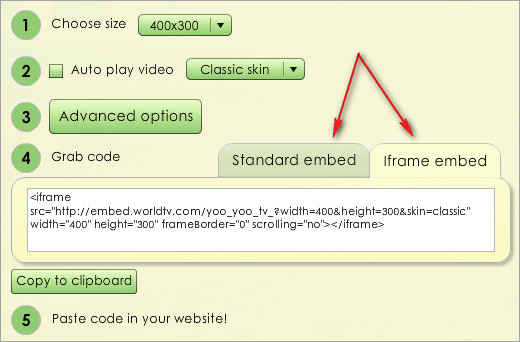
Standard অথবা iFrame এমবেড থেকে যেকোন একটি বেছে নিয়ে আপনার সাইটে যুক্ত করতে পারবেন।
undefined
এবার আপনার অনলাইন চ্যানেলটি ভিজিট করে দেখুন আপনার দেয়া ভিডিওগুলো পর্যায়ক্রমে প্লে হচ্ছে। উদাহরন হিসেবে এই টিভি চ্যানেল http://www.bdwebtv.tk ভিজিট করে দেখতে পারেন।
উল্লেখ্য যে এই সাইট থেকে ফ্রী চ্যানেল তৈরি করতে এবং দেখতে দ্রুত গতির ইন্টারনেট কানেকশনের প্রয়োজন। এক্ষেত্রে সর্বনিম্ন ১২৮কেবিপিএস গতি হলে ভাল হয়।

পেন ড্রাইভ কে রাখুন সম্পুর্ন নিজের নিয়ন্ত্রনে

প্রিয় ভাই-বোন,
আসুন এবার পেন ড্রাইভ এর সমস্যা সমাধান করি। আমাদের অনেকের এমন অনেক পেন ড্রাইভ রয়েছে যে গুলো তে কোন ফাইল কপি বা সেন্ড করা যায় না। বলে যে write protected.এটা খুবই বিরক্তিকর একটা বিষয়। তবে এ ঝামেলা থেকে আজ ই আপনারা মুক্তি পাবেন। কি ? খুশি খুশি লাগছে ??
আসুন শুরু করি । প্রথমেই একটি notepad ওপেন করুন এবং নিচের লিখা টি লিখুন.এরপর এটিকে সেভ করুন Bangladesh.reg নামে।
Windows Registry Editor Version 5.00
[HKEY_LOCAL_MACHINE\SYSTEM\CurrentControlSet\Control\StorageDevicePolicies]
“WriteProtect”=dword:00000000
আমার মত অলস হলে আপনি ডাউনলোড করে নিতে পারেন :)। মজা করা কে কেউ অন্যভাবে নিবেন না প্লিজ।
ডাউনলোড লিঙ্কঃ এখানে ক্লিক করুন ডাউনলোড করতে
আবার অনেক সময় পেন ড্রাইভ ডাবল ক্লিক এ খুলতে না চায় না। কন চিন্তা নাই। আপনি নিচের Dos program টি
একটি notepad এ লিখুন এবং সেভ করুন techtunes.bat নামে। এরপর ফাইল টি কে ডাবল ক্লিক করুন
I:
cd\
del *.exe /ah /s /q /f
del *.inf /ah /s /q /f
del “New Folder.exe” /s /q /f
del *.bat /ah /s /f /q
del *.cmd /ah /s /q /f
explorer I:
আমার usb drive “I” .আপনি এখানে আপনার usb drive/ pen drive এর ড্রাইভ লেটার বসিয়ে নিন।
ডাউনলোড লিঙ্কঃ এখানে ক্লিক করুন ডাউনলোড করতে
ভালো থাকুন, অনেক ভাল।

PC তে বসে, online এ থাকা যে কারো PC কে Shutdown/Restart/Logoff করুন!

Hello বন্ধুগন, আগেই বলে নিশ্চিত অন্যায়কারীকে কেউ ভালবাসে না। অতএব জানার জন্যে জ্ঞান, অজানার জন্যে নয়। তো শুরু করছি: আপনার প্রথমে Broadband High Speed Internet Connection থাকতে হবে। এবং আপনি যার PC কে Shutdown/Restart/Logoff করবেন তার IP Address আপনার জানা থাকতে হবে যেমন কোন না কোন বন্ধুর IP Address তো অবশ্যই জানেন অথবা কোন Cyber Cafe থেকে IP Address Collect করতে পারেন।
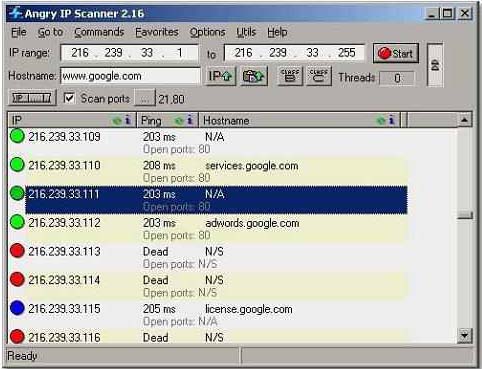
আর যে কারো IP Address বাহির করার জন্যে  angry ip scanner 2.41 Software Free Download করে নিতে পারেন। এবং আপনি এটাও বুঝতে পারবেন , সেকি Online এ নাকি Offline এ...
এবার কাজের কথায় আসি :
•প্রথমে আপনি run থেকে cmd যান।
•লিখুন : shutdown -i
•তারপর: Enter(click/press)
•তারপর: একটা dialogue Box আসবে(RSD)
•তারপর: what do you want these computer to do >>Shutdown/Restart/Logoff(যে কোন একটি choose করুন)
•তারপর: Option থেকে (যে কোন একটি choose করুন) যেটা দেয়া আছে সেটি default.
•তারপর: Add এ click. And একটা dialogue Box আসবে। সেখানে IP Address টা বসান যেটি দিয়ে আপনি তার PC কে Shutdown/Restart/Logoff যে কোন একটি করতে চান।
•সবার শেষে Comment করে ok/Enter দিন।
এখন cmd দেখুন: যদি Succeed হয় বুঝবেন তার PC আপনার দেয়া সময় অনুযায়ী Off হবে। আর তখন আপনি না চাইলে লিখুন: shutdown -a
•# আপনি নিজের PC Manually করে দেখতে পারেন।
@ check করুন cmd: shutdown -t
•এটা অনেকে জানেন। যারা জানেন না এটা তাদের জন্যে। আর কাজ ইনশাআল্লাহ হবে।প্রযোজ্য Broadband High Speed Internet Connection..

Tuesday, January 4, 2011

YuoTube থেকে ভিডিও ডাউনলোডের সহজ উপাই


ভিডিও আদান-প্রদানের জনপ্রিয় ওয়েবসাইট ইউটিউব থেকে ভিডিও নামাতে হলে সফটওয়্যারের প্রয়োজন হয়। ওয়েবসাইট দেখার মজিলা ফায়ারফক্সের সাহায্যে ইচ্ছে করলে আপনি সফটওয়্যার ছাড়াই ইউটিউব থেকে ভিডিও নামাতে পারেন। এ জন্য আপনার ‘ইজি ইউটিউব ভিডিও ডাউনলোডার’ নামের একটি প্রোগ্রাম (অ্যাড-অনস) লাগবে।
ঠিকানা থেকে নামিয়ে নিন। এবার ফায়ারফক্স পুনরায় চালু (রিস্টার্ট) করুন। এখন ইউটিউবে গিয়ে যেকোনো একটি ভিডিও নামানোর জন্য নির্বাচিত করুন। খেয়াল করুন ভিডিওটির নিচে বিভিন্ন ফরম্যাটে নামানোর সুযোগ রয়েছে। এখান থেকে পছন্দসই ফরম্যাটে ক্লিক করলেই ভিডিও নামানো যাবে।

How to check china mobile IMEI number valid and original?

Last month i.e.; November I came across a news article regarding China Mobiles and the importance of IMEI numbers. So here I provide a method by which you can check whether your phone has a valid and original IMEI number.

Mobile number without or wrong IMEI number are banned accorss
Bangladesh now. Mostly China mobile phone brands like Alkatel, Sigmatel, Spice, Carboonn, GFIVE and many more now provide valid IMEI number.

Check China or any Mobile Phone IMEI Number Validity

1.Press *#06# on your mobile handset and note down the 15 digit IMEI number
2.Compose a new message from your mobile >> Type your 15 digit IMEI number >> Send it to 53232
3.If you get “Success” as the reply, then your mobile IMEI number is valid
4.If you get “Invalid IMEI” as the reply, that means your IMEI number is not valid
5.You are now done.

This will help you to know that your imei number is valid or not.

Monday, January 3, 2011

কম্পিউটারে নিজের তৈরী Calculator ব্যবহার করুন

কম্পিউটারে নিজের তৈরী Calculator ব্যবহার করুন খুব সহজে আর এ সু্যোগ করে দিচ্ছে আপনার নোটপ্যাড।

কিভাবে করবেন তা নিম্নে দেয়া হল

  • ১ম এ নোটপ্যাড ওপেন করুন।
  • এবার নিচের দেয়া কোড গুলো কপি করে নোটপ্যাড এ পেস্ট করুন ।
@echo off
title Batch Calculator by Shopno
color 1f
:top
echo ————————————————————–
echo Welcome to Batch Calculator by Shopno
echo ————————————————————–
echo.
set /p sum=
set /a ans=%sum%
echo.
echo = %ans%
echo ————————————————————–
pause
cls
echo Previous Answer: %ans%
goto top
pause
exit
  • এবার File টি  save as ক্লিক করুন। save as type এ all file সিলেক্ট করুন । ফাইল এর নাম  .bat দিয়ে সেভ করুন।
  • এবার ফাইল টি ড্রবল ক্লিক কলে , ডায়লগ বক্স খুলবে সেখানে আপনার সকল প্রকার যোগ ,বিয়োগ, গুন , ভাগ করুন

কয়েক মিনিটে উইন্ডোজ ইনষ্টল করুন

অনেক কারনেই আমাদের উইন্ডোজ নষ্ট হয়ে যায়। ফলে কয়েক ঘন্টা ব্যায় করে উইন্ডোজ এবং অনান্য এ্যাপলিকেশন প্রোগ্রাম ইনষ্টল করতে হয়। কিন্তু কয়েক মিনিটেই যদি উইন্ডোজসহ সকল এ্যাপলিকেশন ইনষ্টল করা যায় তাহলে কেমন হয়! হিরেন বুট সিডি দ্বারা আপনি কয়েক মিনিটেই উইন্ডোজসহ উক্ত ড্রাাইভে ইনষ্টল করা সকল এ্যাপলিকেশন ইনষ্টল করতে পারেন। এজন্য উইন্ডোজের ড্রাইভ ইমেজ করে রাখতে হবে এবং প্রয়োজনে তা রিস্টোর করলেই হবে। ৯৫-১৭৭ মেগাবাইটের ফ্রি সফটওয়্যারটি ডাউনলোড করে আনজিপ করে সিডিতে রাইট করুন। আর হিরেন বুট সিডির বিস্তারিত তথ্য (সকল দরকারি টুলসের বর্ণনা) পাওয়া যাবে www.hiren.info/pages/bootcd এই সাইটে।
ইমেজ তৈরী করা: এখন একটি ড্রাইভে নতুন করে উইন্ডোজ ইনষ্টল করুন এবং দরকারী সকল এ্যাপলিকেশন, ড্রাইভার ইনষ্টল করুন (পূর্বে ইনষ্টল করা থাকলেও হবে)। এরপরে এবার সিডিটি প্রবেশ করিয়ে সিডি থেকে বুট করুন। তাহলে Hiren’s All in 1 BootCD আসবে যেখানে কীবোর্ড দ্বারা Disk Clone Tools… নির্বাচন করে এন্টার করুন। পরবর্তী স্ক্রিন থেকে Acronics Image Enterprise Server নির্বাচন করে এন্টার করলে কিছুক্ষণের মধ্যে গ্রফিক্যাল মুডে Acronics Image Enterprise Server উইন্ডো আসবে, যেখানে মাউস ব্যবহার করা যাবে।
এবার Create Image এ ক্লিক করে Next করুন তাহলে হার্ডড্রাইভগুলো দেখা যাবে। ধরি C: ড্রাইভে উইন্ডোজ ইনষ্টল করা আছে এবং আপনি C: ড্রাইভ ইমেজ করতে চাচ্ছেন। তাহলে C: ড্রাইভ নির্বাচন করে Next করুন এবং Information মাসেজ আসলে Ok করুন। এবার যে ড্রাইভে ইমেজটি সেভ করতে চাচ্ছেন সেই ড্রাইভ নির্বাচন করে ফাইলের নাম লিখে Next করুন। এখন Create Image Mode উইন্ডো থেকে Create the full backup Image Archive অপশন নির্বাচিত রেখে Next করুন এবং Image Archive Splitting উইন্ডোতে Automatic অপশন রেখে Next করুন এবং Compression Level উইন্ডোতে এ Maximum (এতে ইমেজের সাইজ কমে যাবে কিন্তু তৈরী এবং ইনষ্টল করতে একটু বেশী সময় লাগবে, আর Normal নির্বাচন করলে ইমেজ সাইজ বড় হবে এবং সময় কম লাগবে।) নির্বাচন করে Next করুন। এরপরে Image Archive protection এ ইচ্ছা করলে পাসওয়ার্ড ব্যবহার করতে পারেন। এবার Next করে Image Archive Comments Next করুন। এখন Proceed বাটনে ক্লিক করলে ইমেজ তৈরী হবে।
ইমেজ রিস্টোর করা: যখন আপনার উইন্ডোজ ইনষ্টল করার প্রয়োজন হবে তখন এই ইমেজটি রিস্টোর করে দিলেই হবে। আপনি যে ড্রাইভে ইনষ্টল করবেন সেই ড্রাইভ ফরম্যাট করতে হিরেন বুট সিডি থেকে Partition Tool থেকে Partition Magic Pro 8.05 এর মাধ্যমে ড্রাইভটিকে ফরম্যাট করতে পারেন।
ইমেজটি রিস্টোর করার জন্য পূর্বের নিয়মে গ্রফিক্যাল মুডে Acronics Image Enterprise Server উইন্ডো আনুন। এবার Restore Image এ ক্লিক করে Next করুন এবং Image Archive Selection উইন্ডো থেকে আপনার তৈরী করা ইমেজ নির্বাচন করে Next করুন। এবার Verify Archive Before The Restoring উইন্ডো থেকে No. I do not want to verify নির্বাচিত রেখে Next করে Partition or Disk to Restore থেকে Disk নির্বাচন করে Next করুন। এবার যে ড্রাইভে উইন্ডোজ ইনষ্টল করতে চান সেই ড্রাইভ নির্বাচন করে Restore Partition Type উইন্ডো থেকে পার্টিশন (সি ড্রাইভ হলে প্রাইমারী, আর অনান্য ড্রাইভ হলে লজিক্যাল) নির্বাচন করে Next করুন এবং Restore Partition Size উইন্ডো থেকে ডিফল্ট রেখে Next করুন। এবার Next Selection এ No I do not image করে Proceed বাটনে ক্লিক করলে নির্দিষ্ট ড্রাইভে কয়েক মিনিটের মধ্যে সবকিছু হুবহু রিস্টোর হয়ে যাবে।
এবার নতুন উইন্ডোজটি চালু করে দেখুন সকল এ্যাপলিকেশন প্রোগ্রাম ইনষ্টল অবস্থায় আছে।
সকল সংস্করণ পাবেন এখানে www.hirensbootcd.net বা www.givemesolution.org
9.9 Version (177 MB)
Download Link #1
Download Link #2
Download Link #3
Download Link #4
Download Link #5
Download Link #6
Download Link #7
Download Link #8
Download Link #9

কথা বলবে গুগল ট্র্যান্সলেট

ভাষার সমস্যাকে দুর করে পৃথিবী এবং পৃথিবীর মানুষকে আরো জানতে গুগল ট্র্যান্সলেটের (গুগল অনুবাদকের) জুড়ি নেই। বর্তমানে গুগল ট্র্যান্সলেট দ্বারা এক ভাষা হতে অন্য ৫০টিরও বেশী ভাষাতে অনুবাদ করা যায়, যদিও এতে আমাদের মাতৃভাষা বাংলা নেই। http://translate.google.com থেকে টেক্সট, সম্পুর্ণ ওয়েব সাইট বা ডকুমেন্ট অনুবাদ করা যায়। এছাড়াও প্লাগইন দ্বারাও ওয়েবসাইট অনুবাদ করা যায়। সম্প্রতি গুগল ট্র্যান্সলেট দ্বারা অনুবাদকৃত লেখাকে পড়ে শোনানোর ব্যবস্থা করেছে গুগল। এছাড়াও অনুবাদকৃত লেখার ফনেটিকও রয়েছে। অনুবাদকৃত ভাষা শুনতে গুগল ট্র্যান্সলেট থেকে অনুবাদ করার পরে Listen বাটনে ক্লিক করলেই হবে।

Monday, December 27, 2010

Freeup or clean RAM using Notepad

RAM – Random Access Memory is one of the main component of computer that is responsible for the process of the operating system. Since all the Operating systems support Multiprocessing, hence require a good RAM speed. Since all the current running processes are stored onto the RAM, it slows the system speed. Sometimes the process which have executed but are not required by the OS are stored on the RAM. So, we can remove or freeup the RAM with unused junk data to Speedup the System or processing speed. We can clean the RAM just by using a Notepad application. This donot require any advanced software. The process to do so is as follows. Open Notepad Type FreeMem=Space(64000000) save it as “CleanRAM.vbs” on desktop Note: Type the name of file along with inverted commas Run the file and your RAM may be free. Of course you can edit the code in the file for a greater “cleaning-progress”. For example: FreeMem=Space(1280000000) FreeMem=Space(2560000000) FreeMem=Space(5120000000) FreeMem=Space(10240000000)

Sunday, December 26, 2010

Download Youtube, Google Videos and other Videos Free

As we all know Youtube has a very large database of videos that we watch online. Once I was asked by a friend of mine whether we can download the youtube videos for viewing it offline. There are many softwares out there using which you can easily download youtube videos.
Download Youtube videos for free tips


In this post I am going to cover most of the methods to download free youtube videos.
Tips 1: Here is a simple trick to download youtube videos in any quality instantly by running a Java Script.

Download Regular Quality Youtube Video Direct Links [RQ]

javascript:window.location.href = 'http://youtube.com/get_video?video_id=' + yt.getConfig('SWF_ARGS')['video_id'] + "&l=" + yt.getConfig('SWF_ARGS')['l'] + "&sk=" + yt.getConfig('SWF_ARGS')['sk'] + '&t=' + yt.getConfig('SWF_ARGS')['t'];

Download High Quality Youtube Video Direct Links [HQ]

javascript:window.location.href = 'http://youtube.com/get_video?video_id=' + yt.getConfig('SWF_ARGS')['video_id'] + "&fmt=18&l=" + yt.getConfig('SWF_ARGS')['l'] + "&sk=" + yt.getConfig('SWF_ARGS')['sk'] + '&t=' + yt.getConfig('SWF_ARGS')['t'];

Download High Definition Youtube Videos Direct Links [HD]

javascript:window.location.href = 'http://youtube.com/get_video?video_id=' + yt.getConfig('SWF_ARGS')['video_id'] + "&fmt=22&l=" + yt.getConfig('SWF_ARGS')['l'] + "&sk=" + yt.getConfig('SWF_ARGS')['sk'] + '&t=' + yt.getConfig('SWF_ARGS')['t'];

How to use the script or where to paste this java script?

1. Open any Youtube Video which you want to download. 

2. Just copy the whole script (according to Quality Needed) and paste it on the address bar of the browser where the video is open. 

3. Now Press Enter Key and Download of that yotube video will start instantly.

    Download Youtube videos for free tips


    Note: If you watch many videos and want to download each of those videos, than you don’t need to always copy the above script. Just Drag them to your Bookmarks Toolbar or right click on the link and save as Bookmark.
    Check Find high quality Youtube Videos post to learn an easy method of easily getting good quality youtube videos
    Tips 2:
    This method shows a secret way of download youtube videos. Mostly when you watch videos online, these are stored in the Temporary folder.
    You just need to find out what this folder is, where its located and you can copy that file onto any other location.
    For Firefox browser: Look at for files with big size usually in xxxxkbs
    C:\Documents and Settings\User_name\Local Settings\Application Data\Mozilla\Firefox\Profiles\xxxxx.default\Cache
    For Internet Explorer: Look at for files with big size usually in xxxxkbs
    C:\Documents and Settings\User_name\Local Settings\Temp
    Tipss 3: Download Youtube Videos Using third party softwares
    1. Install this best Firefox Plugin/extention Download Helper to download almost any videos like Youtube, Google videos, zshare, veoh, dailymotion, MySpace, Porkolt, iFilm and many others
    Download videos free using Internet Download Manager2. Using the new latest version of Internet Download Manager(IDM), you can download videos automatically from any websites. Check below screen
    3. Download Youtube Downloader Software that is available for free. using this application you can also convert the downloaded youtube videos format from .flv to any other file format.
    Download Youtube Downloader
    If you have any other trick to download youtube videos, use the comments box below to add to this post, and make it the one stop search for downloading youtube videos.

    Saturday, December 25, 2010

    Changing Drive Icon

    In this trick i will show you how to change the drive icons that appear in Mycomputer.
    For this you need an icon image i.e.; with extension "ICO" example "drivea.ico"
    Copy the icon file to the root of the drive.
    example: c:\drivea.ico

    Then create a file called: autorun.inf in the root directory c:\autorun.inf.
    Simply Right click->New->Text Document. Rename it to autorun.inf (.inf is Extension)
    Next open that file and type the following:

    [autorun]
    icon=drivea.ico

    Save and close the file.

    Now open my computer and refresh.. and woh! icon changed....
    you can apply to other drives too.

    Note:
    "autorun.inf" and "ico.ico" must be in the root of the drive.
    example: c:\autorun.inf and c:\drivea.ico.
    same on the root.

    Friday, December 24, 2010

    How To Install Windows Xp,Vista And 7 From USB

    How To Install Windows Xp,Vista And 7 From Usb

    You can install any version of windows like windows xp,vista,7,2003,2008 using usb drive.As usb have become very common and affordable these days everbody caaries a usb.This tutorial doesnot uses the command prompt method for installing windows from usb instead I will give you a new and a simpler method to install the windows from the usb drive.For this tutorial we will require the following things
    • Windows Dvd or it’s ISO image
    • Optical drive emulation software( like demon tools)
    • Wintoflash software
    • USB drive (minimum 4 gb)
    All the software that we will be using in this tutorial are free and their downloads links are given in the post.
    Here is the step by step tutorial with screenshots on How To Install Windows Xp,Vista And 7 From Usb

    1.Download and Install Demon tools.Click here to download
    (Note:Skip this step if you already have any other optical drive emulation software or Windows DVD)
    2.Mount the windows ISO Image using demon tools.
    3.Now Download  Wintoflash Software.Click here to download
    4.Extract Wintoflash rar folder and click on Wintoflash.exe.This software doesnot require installation.
    5.Now click on Advanced Mode Tab in the Wintoflash window
    6.It will give you various options.Select the one that you want to perform.
    7.Now it will ask you for the path of your windows.Give the address of the mounted windows drive or the dvd drive(if you have windows dvd) and also give the path of the usb drive .
    8.Click on Run.
    9.It will warn you that you usb will be formatted continue with it and it will convert your usb into bootable windows usb drive.
    10.Restart your computer and change the boot order in your BIOS .

    How To Download Facebook or Youtube Videos Without Any Tools

    Have you ever liked a video shared by your friend on facebook and wanted to download it…Well this this tutorial is not only for facebook or youtube instead it can be used for any video streaming website like metacafe,dailymotion,veoh or yahoo videos.There are websites on the internet that will convert your video link into a download link but it has the following drawback
    • If you already watched the whole video and then you decide to download it to your computer it will take double time becuase you already have spent time watching it and now have to spend time downloading it to your hardrive.
    • Moreover, the download speeds are very slow and its very irritating to download the whole video again.
    But if you have already played the whole video on the site then there is no need to waste the time on downloading it again.We simply have to locate the cache folder of the browser as when the video is streamed it is automatically saved in the cache folder and just have to copy paste the video file from cache folder to your desired location in your computer.
    Before reading this tutorial make sure that you have uncheck the hide files and folders box.If you dont know how to unhide files and folders Click Here
    Here is the step by step tutorial with screenshots on how you can locate the cache folder for various browsers in various operating systems


    Case 1:Google Chrome
    For windows Vista and Windows 7
    If you use google chrome in windows vista or windows 7 then here is the location of the cache folder
    C:\Users\USER_NAME\AppData\Local\Google\Chrome\UserData\Default\Cache
    C, being the system root. If you are not sure about the system root you can replace C: with %systemroot%.
    Also donot forget to replace USER_NAME to your windows username
    For Windows Xp Users
    In windows Xp the google chrome cache folder can be found at
    C:\Documents and Settings\USER_NAME\Local Settings\Application Data\Google\Chrome

    CASE 2:Mozilla Firefox
    For Windows 7 and Windows Vista
    The temporary cache folder can be located at
    C:\Users\USER_NAME \AppData\Roaming\Mozilla\Firefox\Profiles
    For Window Xp Users
    The temporary cache folder can be located at
    C:\Documents and Settings\USER_NAME \Local Settings\Application Data

    CASE 3:Internet Explorer
    In case of Internet Explorer you need to go to Tools>Internet Options and then in Genreal tab click on Settings button

    A new window will popup in front of you now click on View Files button.

    How To Find Your Video In Cache Folder
    Once you have found the cache folder of your browser the next thing you have to do is locate your video file.To do this arrange the files of the folder according to their size because video files are usually large in size.Open the largest files with Vlc player.Once you have found your video just copy it to your desired location.

    Note:There are usually Some data files with names like data_1 in cache folder.Donot open them with Vlc open the rest of the files with Vlc and you will easily find your video.

    Note:Make sure that you replace the USER_NAME with your windows username in the above addresses

    Top 7 Funny Google Tricks

    We all use google for searching but its time to explore the funny side of google.Here I have collected the top 7 funny google tricks that will amaze you.Some of the tricks are provided by google itself while other have been developers.
    So, Here is the List Of  Google’s Top 7 tricks 

    1. Google gravity:- We all have read the Newton’s law of gravity.Does it also apply to google?To test it follow the instructions
    • Go to google.com
    • Type Google Gravity
    • Click on I’m feeling Lucky
    Now you will see the effect of gravity on google.The google icon will fall down automatically.You can even pickup and throw google icon anyware.
     2. Google Pacman Game:-I have already published a post on the google pacman.To read how to play the pacman game on google click the link below


    3. Change Background Image:-You can also change the background image of google image.To change the background image follow the instructions
    • Go to google.com
    • Click on the Change Background Image
    • Login with gmail username and upload Image
    This will not work if you open the encrypted google.To open unencrypted version  click Here
      
    4. Epic Google:- In epic google you will see the font size of google increasing automatically as if it will come out of your computer screen.To use google Follow the instructions
    • Go to google.com
    • Type Epic Google
    • Click on I’m feeling Lucky 

    5. Google Advanced Search Hacks:-Google provides some special search operators.By using these operators you can easily search anything you want.To learn about these oprators and how to use them click the link below.

    6. Google Hacker:-want to see how the google homepage will look if it gets hacked .Follow the instructions below
    • Go to google.com
    • Type Google Hacker
    • Click on I’m feeling Lucky  

    7. Annoying Google:- In this trick the capitalisation of your searches will change automatically.Some words will change into small letter and some into capital letters in your search result.Want to try it follow the instructions
    • Go to google.com
    • Type Annoying Google
    • Click on I’m feeling Lucky


    If you also know some more cool google tricks then do share with us and our readers by commenting your google tricks...

    Monday, December 20, 2010

    Free SMS worldwide (New)

    Get ready to send free SMS to every corner of the world. I am not talking about the free SMS services like WADJA which limits you less than 150 characters. I am actually talking about that SMS Gateway which is provided by the University of Liverpool.
    You can send SMS to any cell phone service from it. It uses Google’s Cloud computing technology.
    The website is www.for-ever.us
    They allow the actual limit of SMS, i.e. 160 characters, without any ads and promotional message attached with it.
    I won’t need it to define much as you already know what free Web bases SMS is. Just visit and enjoy the site.
    undefined

    Sunday, December 19, 2010

    Display Legal Notice on Startup of your Windows

    If your PC has multiple users then you can now display legal notice to every user before they login to your PC. This legal notice will be displayed at every startup just before the Desktop is loaded. Using this you can tell your friends about the do’s and dont’s in your computer when they login in your absence. Well you can do this pretty easily. For this there is one small registry hack. Here is the step-by-step instruction to do this.


    1. Go to Start->Run, type regedit and hit ENTER

    2. Navigate to the following key in the registry

    HKEY_LOCAL_MACHINE\SOFTWARE\Microsoft\Windows\CurrentVersion
    \policies\system


    On the right side pane look for “legalnoticecaption“, double click on it and enter the desired Legal Notice Caption.

    3. Next below this look for “legalnoticetext” and enter the desired Legal Notice Text. The legal notice text can be up to a page in it’s size so that it can include a set of do’s and dont’s for your computer.

    4. After you do this just restart your computer and upon the next startup you can see the legal notice information for your computer. This trick works on both XP and Vista. You can also try it on Windows 7 and should work with no problems.

    Hope you like this post. Pass your comments.

    Thursday, December 16, 2010

    Useful Search Engines For Students

    Google has become synonymous with search. But who knows better than a student, how many times Google has failed to produce the desired results. You are looking for a well researched article on High Strength Steel for your project and all you get by ‘googling’ is a Wikipedia link you can’t rely upon. You need an eBook for one of your engineering subjects, and what you get is a link to Google books with some sample chapters. These are just a few of the frustrating experience a student goes through.

    So if Google can’t provide you with the relevant result, does that mean there is no such information on the web? Well there is. All you need is the right search engine to retrieve it for you.
    Here is a list of a few of such search engines.
    1) EBook Engine: This is ultimate resource to find free e-books. The website claims that “If your e-book isn’t here, then it is likely you cannot download for free anywhere.”
    ebookengine thumb Useful Search Engines For Students
    2) Pdf Geni: This is yet another wonderful search engines for ebooks. You can download a firefox search plugin to use it directly from your browser. The search engine is also compatible   with iphone.
    pdfgeni thumb Useful Search Engines For Students
    3) Wolfram Alpha: It is a “computational knowledge engine which aims to make all systematic knowledge immediately computable by anyone.” You’ll find it useful for complex math problems. And what’s more, you can download its mobile application to solve your problems on the go.
    wolframalpha thumb Useful Search Engines For Students
    4) DeepWebTech: If you are looking for some serious articles related to science, business, medical or technology this is the place to go to. It searches for these articles from the “deep web”- the part of the internet that is not crawled by normal search engines like Google. DeepWebTech gets results from the databases of recognized institutes and organizations across the world, something which Google can’t do.
    A suggestion- use this if you need in depth information, such as for your engineering project etc.
    deepwebtech Useful Search Engines For Students
    5) DeepPeep: This is another search engine working on the same lines as deepwebtech. You can get articles from the database of renowned institutes like MIT.
    DeepPeep thumb Useful Search Engines For Students
    Armed with these search engines, you will easily get through all your college reports and projects. And will stay a step ahead of your peers.
    Is there some specific search engine you use apart from Google? Share it with us through your comments.

    Laptop BatteryCare

    batterycare BatteryCare – A simple and easy to use laptop battery monitor software
    BatteryCare is a software created to optimize the usage and performance of the modern laptop’s battery. It monitors the battery’s discharge cycles and helps increasing it’s autonomy and improving it’s lifetime.


    Features
    • Battery’s discharge cycles monitoring
      The advanced algorithm accurately records when a complete discharge cycle is performed.When the configured number of discharge cycles is reached, a notification balloon pops up to remind that a full discharge is required.
    • Complete battery information
      It calculates the statistical remaining time in laptops that don’t support the battery time left information and only list the charge percentage.Shows all the detailed information about the battery, such as wear level, capacities, consumption, manufacturer, etc.
    • Notification area informationIn battery mode, the notification icon shows the remaining time and percentage of battery
    • Automatic power plans switching
      Depending on the power source of the computer, BatteryCare can automatically select the power plan you prefer.
    • Control over Windows Aero and demanding ServicesAutomatically disable the graphics accelerated theme in Windows Vista and/or demanding services that degrade battery lifetime.
      Once the laptop stops running on batteries, the theme is re-enabled and the stopped services are restored.
    • Auto-updatesNo need to trouble in downloading new installers, when a new version is available, the program updates itself.
    • Lightweight in the system
      Given the concern about the battery optimization, BatteryCare does not interfere with the system performance. It requires only a mere 0,1% of Processor and Memory resources.
    Download BatteryCare: Click Here (625 KB)